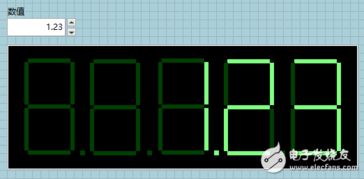
在LabVIEW中,自定义控件是提升用户界面专业性和功能性的重要手段。本文将详细介绍如何创建自定义的5位数码管字体显示控件,并结合泛光灯效果增强其视觉表现力。
一、数码管字体显示控件的设计
1. 控件选择与基础设置
首先在LabVIEW前面板中,选择“数值显示控件”作为基础控件。右击该控件,选择“高级”->“自定义”,进入控件编辑模式。
2. 数码管段设计
使用“工具选板”中的线条工具,绘制标准的七段数码管形状(包括小数点段)。建议使用较粗的线条宽度(2-3像素)以模拟真实数码管外观。每段应作为独立对象,便于单独控制亮灭状态。
3. 五位数码管布局
复制单个数码管,水平排列五个实例,保持均匀间距。为每个数码管添加标签(如Digit0-Digit4),以便在程序框图中分别控制。
4. 颜色配置
设置两种状态颜色:
- 激活状态:亮色(如绿色、红色或蓝色,依设计需求而定)
- 熄灭状态:深色(如深灰或黑色)
可通过属性节点动态改变颜色,实现不同显示模式。
二、字体映射与数据转换
1. 创建字体映射表
在程序框图中,建立二维布尔数组或簇数组,定义0-9数字及特定字符(如A-F用于十六进制)对应的段亮灭模式。例如,数字“8”所有段为TRUE,数字“1”仅右侧两段为TRUE。
2. 数值分解与显示逻辑
输入数值后,通过“商与余数”函数或“数字至十进制数转换”函数,将整数分解为单独的数字。例如,对于数值12345,分解为1、2、3、4、5分别对应五个数码管。
3. 段控制实现
使用条件结构或查找表,根据每个数字值选择对应的段亮灭模式,通过属性节点(“布尔文本[]”属性)设置每段的可见性。
三、泛光灯效果实现
1. 泛光层设计
在控件编辑器中,复制整个五位数码管组作为新图层。将该图层中数码管颜色改为泛光色(如浅黄、浅蓝),并应用模糊效果(可通过轻微位移复制多层实现近似模糊)。
2. 透明度与叠加
调整泛光图层的透明度(建议30%-50%),使其与原始数码管图层叠加时产生光晕效果。在LabVIEW中,可通过设置“填充颜色”的Alpha通道实现透明度控制。
3. 动态泛光控制
将泛光图层与显示值关联:当数值变化或达到特定条件时,通过属性节点动态改变泛光层的可见性或透明度,创造脉冲、闪烁或渐变效果。例如,在报警状态下增强泛光效果。
四、控件集成与使用
1. 创建类型定义
将自定义控件保存为.ctl文件,便于项目中统一管理和修改。使用类型定义确保所有实例同步更新。
2. 输入输出配置
在程序框图中,为控件创建子VI,定义清晰的输入(数值、显示模式、颜色方案)和输出(当前显示值),提高复用性。
- 性能优化建议
- 避免在循环中频繁更新属性节点,可积累变化后一次性更新
- 对于高速更新应用,考虑使用图片控件直接绘制数码管图像
- 合理使用VI服务器调用,减少界面重绘次数
五、应用场景扩展
自定义5位数码管控件特别适用于:
- 工业控制面板的数值显示
- 测试测量设备的读数界面
- 模拟传统仪器外观的仿真系统
- 教育演示中的数字逻辑可视化
通过结合泛光灯效果,可显著提升状态识别度,如用不同颜色泛光表示正常、警告、报警等状态,使操作者能够快速捕捉关键信息变化。
LabVIEW的自定义控件功能强大而灵活,通过精心设计数码管字体和泛光效果,不仅可以创建视觉吸引力强的专业界面,还能提升用户体验和操作效率。开发者可根据具体应用需求调整颜色、尺寸和动态效果,打造独具特色的仪器面板。


